ورقات
ورقاتشرح درس إدخال البيانات وإجراء العمليات الحسابية البسيطة رابع ابتدائي الفصل الثاني
نكتب في الخلية نصًا أو رقمًا، ونجري العمليات الحسابية بكتابة صيغة تبدأ بعلامة يساوي، أو بأمر الجمع التلقائي، فيحسب Excel الناتج بدلًا منا.
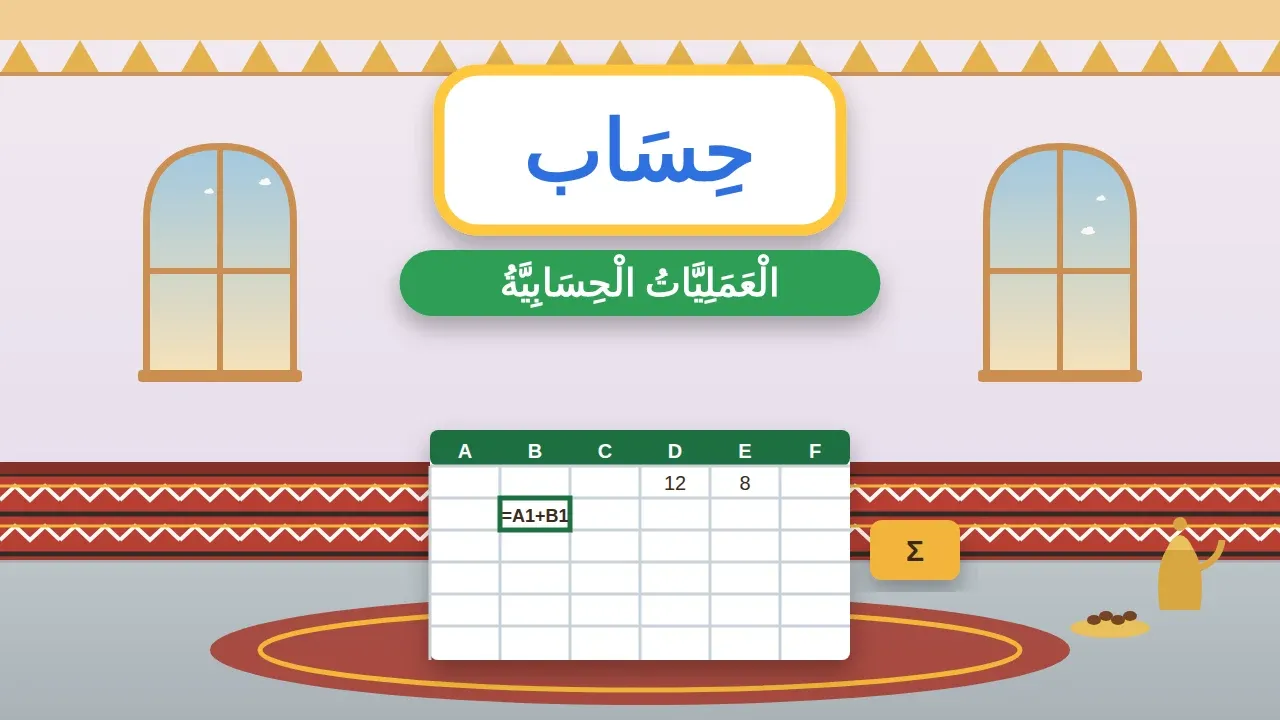
أهداف الدرس
- يدخل نصًا وأرقامًا في خلايا ورقة العمل.
- يعدّل البيانات المدخلة.
- يكتب صيغة حسابية بسيطة تبدأ بعلامة =.
- يستخدم الجمع التلقائي لجمع الأعداد.

المفهوم الأساسي
نكتب في الخلية نصًا أو رقمًا، ونجري العمليات الحسابية بكتابة صيغة تبدأ بعلامة يساوي، أو بأمر الجمع التلقائي، فيحسب Excel الناتج بدلًا منا.
شرح الدرس
اشترت أسرة ليلى في رمضان تمرًا وماء وخبزًا، وأرادت ليلى أن تعرف المجموع من غير أن تتعب في الحساب. فتحت إكسل (Excel) وكتبت الأسعار في خلايا، وتركت البرنامج يجمعها لها.
إدخال البيانات
أنقر الخلية التي أريد الكتابة فيها ثم أكتب، وأضغط Enter لأنتقل إلى الخلية التي تحتها، أو أضغط Tab لأنتقل إلى الخلية المجاورة.
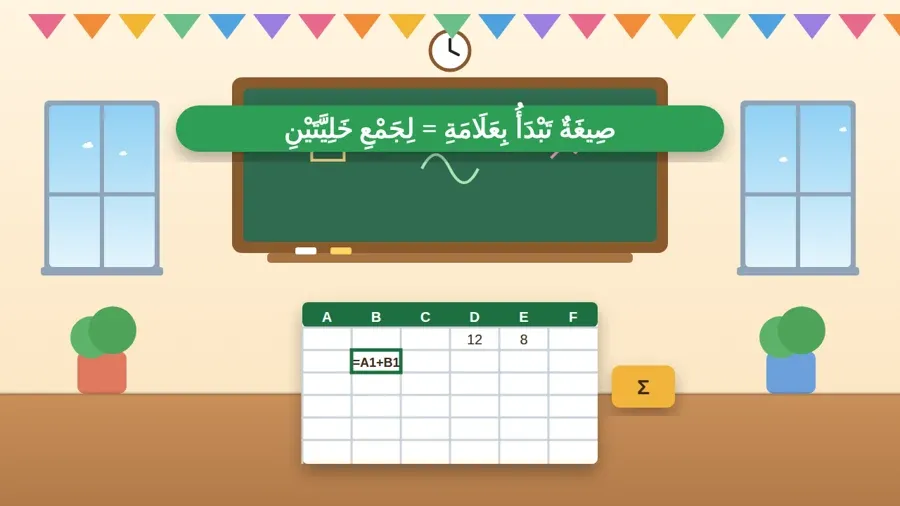
- النص: كلمات مثل «تمر» و«ماء»، ويظهر عادة محاذيًا لجهة الكتابة.
- الأرقام: أعداد مثل ١٢ و٥ وسنجريها في العمليات الحسابية.
«أكتب الأسماء في عمود، وأكتب الأرقام في العمود المجاور.»
تعديل البيانات
- لاستبدال محتوى خلية: أنقرها وأكتب المحتوى الجديد فيحل محل القديم.
- لتعديل جزء من المحتوى: أنقر الخلية مرتين أو أنقرها وأعدّل من شريط الصيغة (Formula Bar).
- لحذف المحتوى: أحدد الخلية وأضغط Delete.
أضغط Ctrl+Z لأتراجع إذا أخطأت.
العمليات الحسابية بالصيغة
الصيغة (Formula) معادلة أكتبها في الخلية، ولا بد أن تبدأ بعلامة =. أكتب فيها عناوين الخلايا والعملية، ثم أضغط Enter فيظهر الناتج في الخلية.
- الجمع: =A1+B1
- الطرح: =A1-B1
- الضرب: =A1*B1
- القسمة: =A1/B1
فإذا كتبت في A1 العدد ٨ وفي B1 العدد ٢ وكتبت =A1*B1 في C1 ظهر ١٦ في الخلية. وفائدة الصيغة أني إذا غيّرت العدد في A1 تغير الناتج وحده.
الجمع التلقائي
لجمع عمود أعداد أحدد الخلية الفارغة تحت آخر عدد، ثم أنقر علامة التبويب الصفحة الرئيسة (Home) وأنقر الأمر جمع تلقائي (AutoSum) الذي رمزه Σ، ثم أضغط Enter. فيكتب البرنامج الصيغة SUM ويعطيني المجموع.
الجمع التلقائي أسرع من كتابة الصيغة عندما تكون الأعداد كثيرة.
نشاط تعليمي
النشاط الأول
بإشراف معلمك اكتب في الخلية A1 العدد ١٥ وفي B1 العدد ٦ ثم اكتب في C1 الصيغة =A1+B1 واضغط Enter.
يظهر الناتج ٢١ في الخلية C1 — الهدف: أن يكتب الطالب صيغة جمع بسيطة.
التطبيق الثاني
اكتب في الخلايا A1 وA2 وA3 الأعداد ٤ و٩ و٧ ثم استخدم الجمع التلقائي في الخلية A4 — الإجابة: تظهر الصيغة =SUM(A1:A3) والناتج ٢٠ — الهدف: أن يستخدم الطالب الجمع التلقائي.
الموقف الثالث
كتب فيصل في الخلية C1 الصيغة A1*B1 دون علامة يساوي فظهرت له الكتابة كما هي ولم يظهر ناتج. ما الحل؟
يبدأ الصيغة بعلامة = فتصبح =A1*B1 — الهدف: أن يتذكر الطالب أن الصيغة تبدأ بعلامة يساوي.
ملاحظات مهمة
- 1أكتب في الخلية النشطة ثم أضغط Enter.
- 2الصيغة تبدأ دائمًا بعلامة =.
- 3الجمع + والطرح - والضرب * والقسمة /.
- 4أستخدم عناوين الخلايا في الصيغة.
- 5الجمع التلقائي يجمع الأعداد بسرعة.
أخطاء شائعة
- ✗ خطأكتابة الصيغة دون علامة =.✓ الصواب: نبدأ كل صيغة بعلامة = ليحسبها البرنامج.
- ✗ خطأاستخدام الحرف x للضرب.✓ الصواب: نستخدم النجمة * في الضرب والشرطة المائلة / في القسمة.
ملخص الدرس
- أدخل النص والأرقام بالنقر على الخلية والكتابة.
- أعدّل البيانات بالكتابة فوقها أو من شريط الصيغة.
- الصيغة تبدأ بعلامة =.
- الضرب * والقسمة /.
- الجمع التلقائي يجمع الأعداد بنقرة.
هل أتقنت الدرس؟اختبر نفسك من خلال اختبار قصير من عدة أسئلة.