ورقات
ورقاتشرح درس إدراج الصور رابع ابتدائي الفصل الثاني
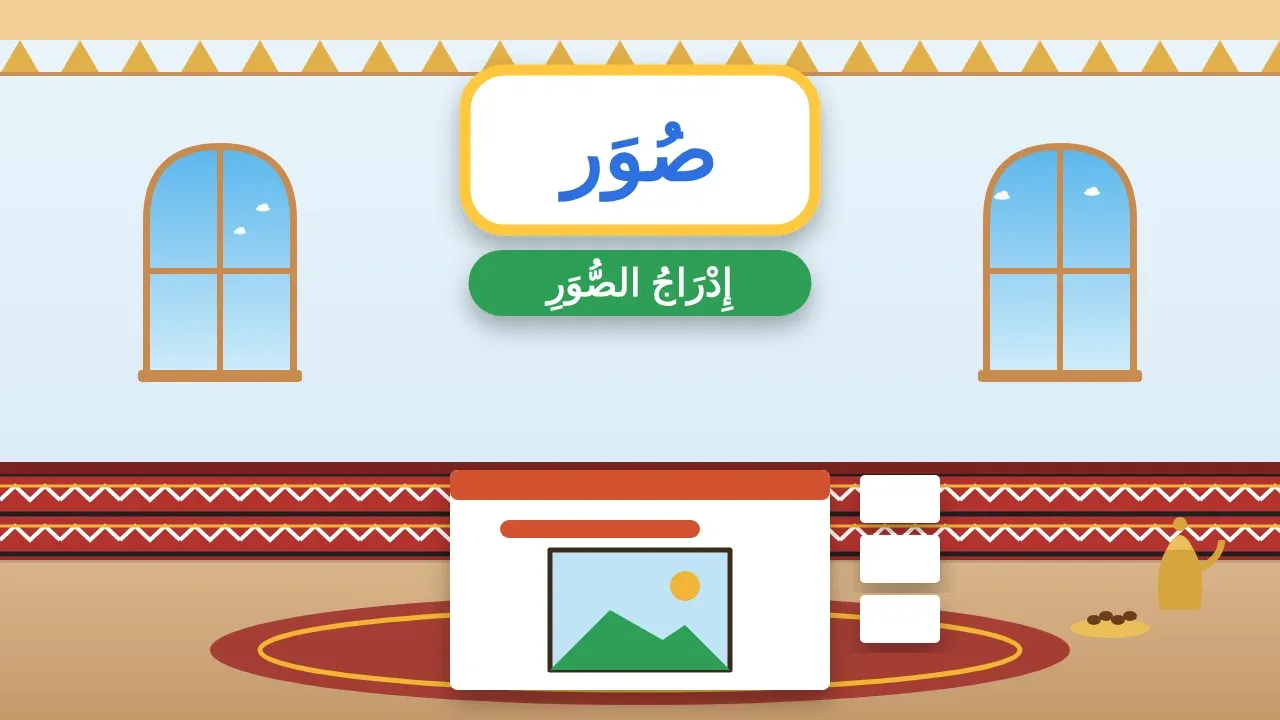
الصور تجعل الشريحة أوضح وأجمل، وندرجها بالأمر إدراج ثم صور، ونضبط حجمها وموضعها ونختار صورًا يُسمح لنا باستخدامها.
أهداف الدرس
- يدرج صورة من الجهاز في شريحة.
- يغيّر حجم الصورة وموضعها.
- يطبّق نمطًا من أنماط الصور.
- يميّز الصور المسموح باستخدامها من غيرها.

المفهوم الأساسي
الصور تجعل الشريحة أوضح وأجمل، وندرجها بالأمر إدراج ثم صور، ونضبط حجمها وموضعها ونختار صورًا يُسمح لنا باستخدامها.
شرح الدرس
جهزت ريما عرضًا عن الحيوانات في بلادنا، لكن شرائحها كانت كلمات فقط. عندما أضافت صورة للمها العربي صار العرض أجمل، وفهم زملاؤها الفكرة بنظرة واحدة.
إدراج صورة من الجهاز
- الخطوة ١: أحدد الشريحة التي أريد وضع الصورة فيها.
- الخطوة ٢: أنقر علامة التبويب إدراج (Insert) ثم صور (Pictures).
- الخطوة ٣: أختار هذا الجهاز (This Device) فتفتح نافذة المجلدات.
- الخطوة ٤: أبحث عن المجلد الذي فيه الصورة، أنقر الصورة ثم أنقر إدراج (Insert).
«أدرج الصورة بالأمر: إدراج ثم صور ثم هذا الجهاز.»
تغيير حجم الصورة وموضعها
عند النقر على الصورة تظهر حولها مقابض صغيرة دائرية. أسحب مقبض الزاوية بالفأرة لتكبير الصورة أو تصغيرها دون أن تتشوه نسبها. ولنقل الصورة أضع المؤشر عليها، وعندما يتحول إلى سهم رباعي أسحبها إلى المكان الذي أريد.
أسحب من مقابض الزوايا لا من مقابض الجوانب، حتى لا تصبح الصورة طويلة أو عريضة أكثر من اللازم.
أنماط الصور
عند تحديد الصورة تظهر علامة التبويب تنسيق الصورة (Picture Format). فيها مجموعة أنماط الصور (Picture Styles) تضيف إطارًا أو ظلًا أو حوافّ مستديرة. أجرّب نمطًا وأتأكد أن الصورة صارت أجمل لا أصعب في الرؤية.
أي الصور أستخدم؟
ليست كل صورة في الإنترنت مسموحًا باستخدامها، فلبعض الصور أصحاب لهم حقوق. أستخدم صورًا التقطتها بنفسي، أو صورًا يسمح موقعها صراحة باستخدامها، وأسأل معلمي عند الشك. وإذا أخذت صورة من موقع أكتب اسم الموقع في آخر العرض.
صورة التقطتها بنفسي بإشراف أهلي أضمن لي من صورة لا أعرف صاحبها.
نشاط تعليمي
النشاط الأول
افتح عرضًا من شريحة واحدة بإشراف معلمك، وأدرج صورة من مجلد الصور المعدّ لك، ثم صغّرها وضعها في ركن الشريحة.
الصورة تظهر في الشريحة بعد إدراج ثم صور ثم هذا الجهاز، وتتغير مساحتها بسحب مقبض الزاوية.
أن يتدرب الطالب على إدراج الصورة وضبط حجمها.
التطبيق الثاني
اختر للصورة نمطًا من أنماط الصور وقارن شكلها قبل النمط وبعده.
تظهر حدود أو ظل أو حوافّ مستديرة حسب النمط المختار من تنسيق الصورة.
أن يستخدم الطالب أنماط الصور.
الموقف الثالث
وجد نواف صورة جميلة في موقع ولا يعرف من صاحبها. هل يضعها في عرضه؟
لا يضعها قبل أن يتأكد أن استخدامها مسموح، أو يسأل معلمه أو يستخدم صورة التقطها بنفسه.
أن يحترم الطالب حقوق أصحاب الصور.
ملاحظات مهمة
- 1أدرج الصورة من إدراج ثم صور ثم هذا الجهاز.
- 2أغيّر الحجم من مقابض الزوايا.
- 3أنقل الصورة بسحبها بالفأرة.
- 4أنماط الصور موجودة في تنسيق الصورة.
- 5أستخدم الصور المسموح بها وأذكر مصدرها.
أخطاء شائعة
- ✗ خطأسحب مقبض جانبي فتصبح الصورة مشوهة.✓ الصواب: نسحب مقبض الزاوية ليبقى شكل الصورة سليمًا.
- ✗ خطأأخذ أي صورة من الإنترنت دون سؤال.✓ الصواب: نستخدم صورًا مسموحًا بها أو من تصويرنا ونذكر المصدر.
ملخص الدرس
- أدرج الصورة بالأمر إدراج ثم صور ثم هذا الجهاز.
- أغيّر الحجم من مقابض الزوايا.
- أنقل الصورة بالسحب.
- أطبّق أنماط الصور من تنسيق الصورة.
- أستخدم صورًا مسموحًا بها.
هل أتقنت الدرس؟اختبر نفسك من خلال اختبار قصير من عدة أسئلة.