ورقات
ورقاتشرح درس الشرائح التقديمية رابع ابتدائي الفصل الثاني
العرض التقديمي ملف يتكوّن من شرائح مرتبة، تحمل كل شريحة عنوانًا ونصًا وصورًا لنعرض فكرتنا أمام الآخرين بطريقة واضحة وجذابة.
أهداف الدرس
- يعرّف العرض التقديمي والشريحة.
- ينشئ عرضًا تقديميًا جديدًا في برنامج PowerPoint.
- يختار تخطيطًا مناسبًا للشريحة ويكتب العنوان والنص.
- يضيف شريحة جديدة ويغيّر نُسُق العرض.
- يعرض الشرائح من البداية ويحفظ العرض باسم مناسب.

المفهوم الأساسي
العرض التقديمي ملف يتكوّن من شرائح مرتبة، تحمل كل شريحة عنوانًا ونصًا وصورًا لنعرض فكرتنا أمام الآخرين بطريقة واضحة وجذابة.
شرح الدرس
أراد سلمان أن يحدّث زملاءه عن رحلته إلى مدينة أبها في إجازة الصيف. بدل أن يقف ويتذكر كل شيء، جهّز لوحات صغيرة متتابعة تساعده على الشرح. هذه اللوحات في الحاسب تسمى الشرائح، ومجموعتها تسمى العرض التقديمي.
ما العرض التقديمي؟
العرض التقديمي ملف نصنعه ببرنامج مثل مايكروسوفت باوربوينت (PowerPoint). نستخدمه في المدرسة لعرض بحث أو مشروع، وفي المناسبات لنشرح فكرة لمجموعة من الناس.
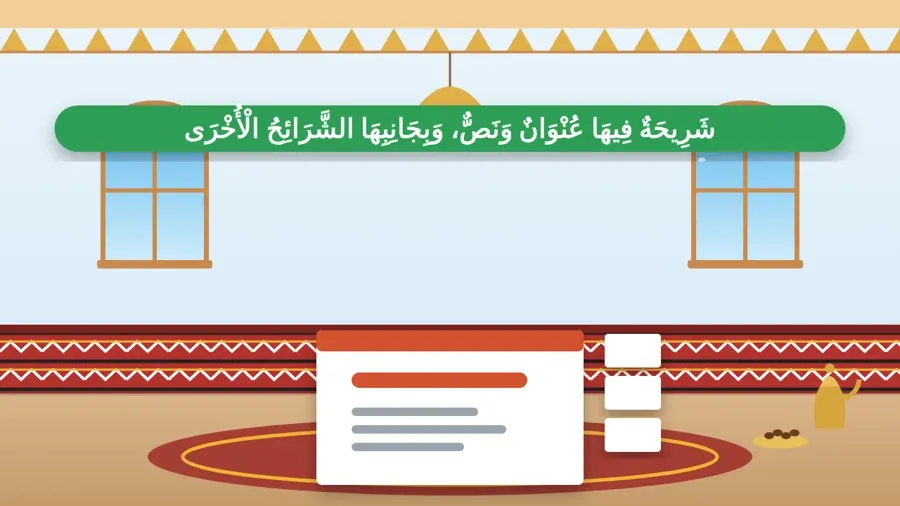
«العرض التقديمي مجموعة شرائح، والشريحة صفحة واحدة من العرض.»
إنشاء عرض تقديمي جديد
- الخطوة ١: أنقر زر ابدأ، ثم أختار برنامج PowerPoint من قائمة التطبيقات.
- الخطوة ٢: في الشاشة الأولى أنقر عرض تقديمي فارغ (Blank Presentation).
- الخطوة ٣: تظهر الشريحة الأولى في وسط النافذة، وتظهر مصغّرات الشرائح في الجهة الجانبية.
تخطيط الشريحة والكتابة فيها
تخطيط الشريحة هو شكل توزيع العناوين والنصوص والصور عليها. أنقر علامة التبويب الصفحة الرئيسة (Home) ثم الأمر تخطيط (Layout) وأختار منه ما يناسب فكرتي.
- شريحة العنوان: تحتوي على مربع للعنوان الكبير ومربع للعنوان الفرعي، وتصلح لبداية العرض.
- العنوان والمحتوى: تحتوي على عنوان ومربع كبير للنقاط، وتصلح لشرح فكرة.
أنقر داخل المربع الذي كُتب عليه «انقر لإضافة عنوان» ثم أكتب. يحدد الإطار المنقّط حدود مربع النص.
أكتب في الشريحة كلمات قليلة ونقاطًا قصيرة، فالشريحة الممتلئة بالنص يصعب قراءتها.
إضافة شريحة جديدة وتغيير النُّسُق
لإضافة شريحة جديدة أنقر الصفحة الرئيسة (Home) ثم شريحة جديدة (New Slide). ولتغيير شكل العرض كله أنقر علامة التبويب تصميم (Design) وأختار نسقًا (Theme) تعجبني ألوانه.
العرض والحفظ
لأعرض الشرائح من الأولى أضغط المفتاح F5 في لوحة المفاتيح، وللانتقال إلى الشريحة التالية أضغط السهم أو أنقر بالفأرة، وللخروج أضغط Esc. وللحفظ أنقر ملف (File) ثم حفظ باسم (Save As) وأكتب اسمًا مثل «رحلتي إلى أبها» وأختار المجلد.
أحفظ عملي كل فترة قصيرة بالضغط على Ctrl+S حتى لا يضيع إن انطفأ الجهاز.
نشاط تعليمي
النشاط الأول
بإشراف معلمك افتح PowerPoint وأنشئ عرضًا فارغًا، ثم اكتب في الشريحة الأولى عنوانك «مدرستي» وفي العنوان الفرعي اسمك.
يظهر العنوان والاسم في الشريحة الأولى بعد النقر داخل المربعين والكتابة.
أن يتدرب الطالب على إنشاء العرض والكتابة في الشريحة.
التطبيق الثاني
أضف شريحة ثانية بتخطيط العنوان والمحتوى واكتب فيها ثلاث نقاط عن مادتك المفضلة، ثم شغّل العرض بالمفتاح F5 — الإجابة: تظهر شريحتان في العرض وتمرّ الثانية بالنقر أو بالسهم.
أن يضيف الطالب شريحة ويعرضها.
الموقف الثالث
غيّرت لجين نسق العرض فصار النص صعب القراءة بسبب لونه. ماذا تنصحها؟
تختار نسقًا يظهر نصه بوضوح على الخلفية، أو تغيّر لون النص.
أن يراعي الطالب وضوح القراءة.
ملاحظات مهمة
- 1الشريحة صفحة واحدة، والعرض التقديمي مجموعة شرائح.
- 2أختار التخطيط المناسب قبل الكتابة.
- 3أكتب نقاطًا قصيرة لا فقرات طويلة.
- 4أضغط F5 لأعرض الشرائح من البداية.
- 5أحفظ العرض باسم واضح.
أخطاء شائعة
- ✗ خطأكتابة فقرة طويلة كاملة داخل الشريحة.✓ الصواب: نكتب كلمات ونقاطًا قصيرة ونشرح الباقي بصوتنا.
- ✗ خطأالخلط بين الشريحة والعرض التقديمي.✓ الصواب: الشريحة صفحة واحدة، أما العرض فهو الملف كله بجميع شرائحه.
ملخص الدرس
- العرض التقديمي ملف من شرائح مرتبة.
- أنشئ عرضًا جديدًا من PowerPoint بالأمر عرض تقديمي فارغ.
- أختار تخطيط الشريحة من الصفحة الرئيسة ثم تخطيط.
- أضيف شريحة جديدة بالأمر شريحة جديدة.
- أعرض من البداية بالمفتاح F5 وأحفظ باسم واضح.
هل أتقنت الدرس؟اختبر نفسك من خلال اختبار قصير من عدة أسئلة.