ورقات
ورقاتشرح درس تطبيق التأثيرات على الصور رابع ابتدائي الفصل الثاني
التأثيرات (المرشحات) تغيّر شكل الصورة وألوانها، ويمكن الكتابة عليها، بشرط أن أحفظ نسخة وأحترم صور الآخرين.
أهداف الدرس
- يطبّق تأثيرًا (مرشحًا) على الصورة.
- يكتب نصًا على الصورة.
- يقارن بين الصورة قبل التأثير وبعده.
- يحفظ الصورة بعد التأثير نسخةً جديدة.
- يحترم حقوق الآخرين فلا يعدّل صورهم دون إذن.

المفهوم الأساسي
التأثيرات (المرشحات) تغيّر شكل الصورة وألوانها، ويمكن الكتابة عليها، بشرط أن أحفظ نسخة وأحترم صور الآخرين.
شرح الدرس
أرادت سارة أن تصنع بطاقة تهنئة لجدتها بمناسبة العيد من صورة زهور التقطتها في حديقة البيت. أضافت للصورة تأثيرًا جميلًا وكتبت عليها كلمة تهنئة. كيف فعلت ذلك؟
التأثيرات أو المرشحات
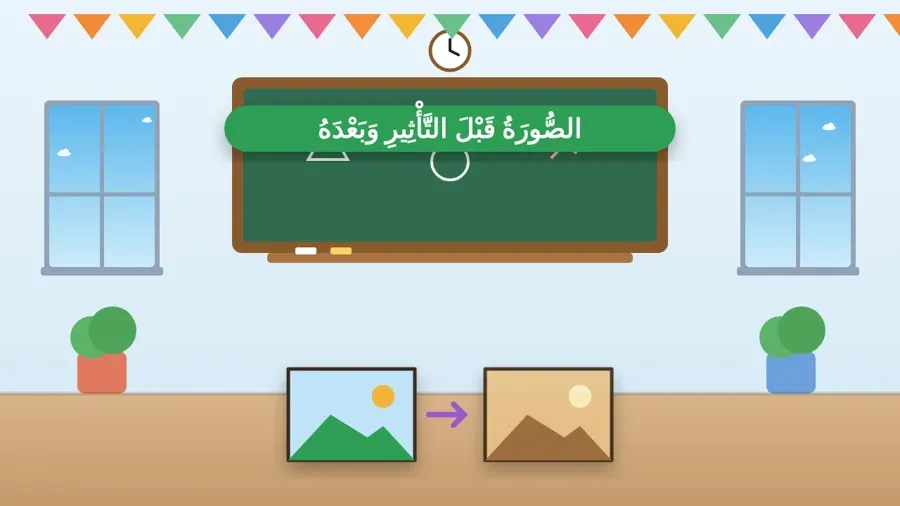
المرشح (Filter) تأثير يغيّر ألوان الصورة ومظهرها بضغطة واحدة، فيجعلها مثلًا أبيض وأسود أو دافئة أو زاهية.
- الخطوة الأولى: أفتح الصورة في تطبيق الصور وأضغط زر تحرير الصورة (Edit image).
- الخطوة الثانية: أختار علامة التبويب المرشحات (Filters).
- الخطوة الثالثة: أنقر على تأثير تلو الآخر وأرى شكل الصورة بعد كل تأثير.
- الخطوة الرابعة: أختار التأثير الأجمل، أو أختار الأصلي (Original) إذا أردت العودة.
«أجرّب أكثر من تأثير ثم أختار الأنسب.»
الكتابة على الصورة
أستطيع إضافة كلمات تعبّر عن الصورة أو تهنئة.
- أضغط علامة التبويب الرسم (Draw) أو الوسم (Markup) في أدوات التحرير.
- أختار القلم ولونه وسمكه.
- أكتب الكلمة أو أرسم بالقلم على الصورة بإشراف معلمي.
- أضغط زر التراجع (Undo) لو أخطأت.
حفظ الصورة
بعد أن تنتهي، أضغط حفظ نسخة (Save a copy) لتبقى صورتي الأصلية كما هي ويُحفظ العمل الجديد باسم آخر.
أستأذن صاحب الصورة قبل أن أضيف عليها تأثيرًا أو كتابة.
التأثيرات الكثيرة قد تخفي ملامح الصورة، فأختار ما يناسب الصورة.
أين أستفيد من ذلك؟
أصنع بطاقات تهنئة أو صفحة غلاف لمشروع في العرض التقديمي أو تذكارًا لرحلة مدرسية.
نشاط تعليمي
النشاط الأول
افتح صورة مناسبة بإشراف معلمك وجرّب ثلاثة تأثيرات مختلفة، ثم اختر أجملها.
تتغير ألوان الصورة مع كل تأثير ويختار الطالب ما يناسب.
أن يتدرب الطالب على تطبيق المرشحات.
التطبيق الثاني
اكتب عبارة قصيرة مثل: عيد مبارك على صورتك بالقلم ثم احفظ نسخة.
تظهر العبارة على الصورة ويبقى الأصل دون تغيير.
أن يكتب الطالب على الصورة ويحفظ نسخة.
الموقف الثالث
أخذ بدر صورة لزميله من الحاسب وأضاف عليها كتابة مضحكة دون علمه. ما رأيك؟
تصرفه خاطئ لأنه لم يستأذن وقد يضايق زميله.
أن يحترم الطالب حقوق الآخرين وخصوصيتهم.
ملاحظات مهمة
- 1المرشح يغيّر مظهر الصورة وألوانها.
- 2أقارن بين الصورة الأصلية والمعدلة.
- 3أكتب على الصورة بقلم واضح اللون.
- 4أحفظ نسخة وأستأذن قبل تعديل صور الآخرين.
أخطاء شائعة
- ✗ خطأاستخدام تأثير قوي يخفي ملامح الصورة.✓ الصواب: أختار تأثيرًا مناسبًا وأقارنه بالأصل.
- ✗ خطأكتابة عبارة بلون يشبه لون الخلفية فلا تظهر.✓ الصواب: أختار لونًا يخالف لون الخلفية.
ملخص الدرس
- المرشحات تغيّر مظهر الصورة بضغطة.
- أكتب على الصورة بأدوات الرسم.
- أحفظ نسخة جديدة.
- لا أعدّل صور الآخرين دون إذن.
هل أتقنت الدرس؟اختبر نفسك من خلال اختبار قصير من عدة أسئلة.