ورقات
ورقاتشرح درس إنشاء مقطع صوتي رابع ابتدائي الفصل الثاني
الوسائط المتعددة تجمع النص والصورة والصوت والفيديو والرسوم المتحركة، ويمكنني تسجيل صوتي بالميكروفون وتطبيق مسجل الصوت ثم حفظه والاستماع إليه.
أهداف الدرس
- يعدّد أنواع الوسائط المتعددة.
- يذكر الأدوات اللازمة لتسجيل الصوت.
- يسجّل مقطعًا صوتيًا بتطبيق مسجل الصوت في ويندوز.
- يحفظ المقطع الصوتي ويستمع إليه.
- يختار مكانًا هادئًا ليحصل على تسجيل واضح.

المفهوم الأساسي
الوسائط المتعددة تجمع النص والصورة والصوت والفيديو والرسوم المتحركة، ويمكنني تسجيل صوتي بالميكروفون وتطبيق مسجل الصوت ثم حفظه والاستماع إليه.
شرح الدرس
أراد فيصل أن يرسل لجدّه رسالة صوتية يقرأ فيها قصيدة قصيرة حفظها في المدرسة. كيف يسجّل صوته على الحاسب؟ هذا ما سنتعلمه في درسنا.
الوسائط المتعددة
الوسائط المتعددة هي مجموعة من أشكال المعلومات نستخدمها معًا لنوصل الفكرة بطريقة ممتعة.
- النص: الكلمات والجمل المكتوبة.
- الصورة: رسم أو صورة التقطتها الكاميرا.
- الصوت: كلام أو موسيقى نسمعها.
- الفيديو: مقطع متحرك يجمع الصورة والصوت.
- الرسوم المتحركة: رسوم تتحرك أمامنا كأنها حية.
«كلما جمعت أكثر من وسيط صار العرض أوضح وأمتع.»
ما نحتاج إليه لتسجيل الصوت
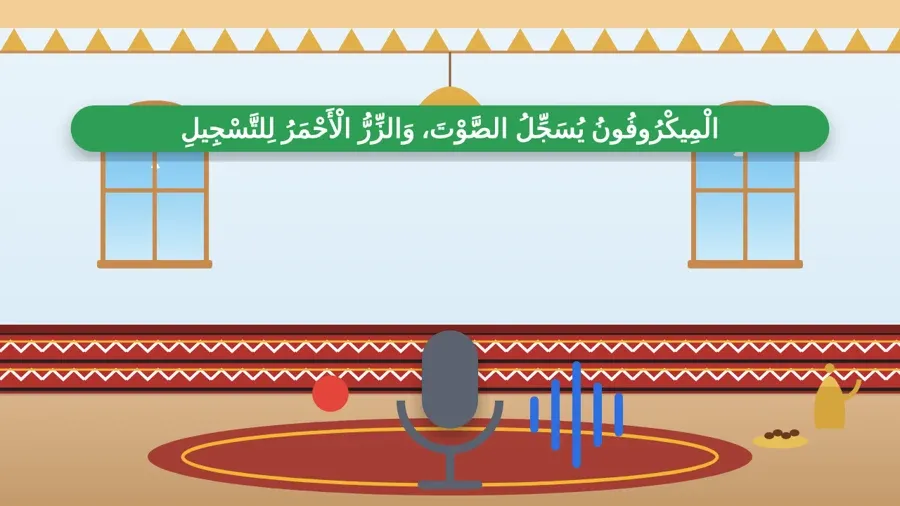
- الميكروفون: جهاز يلتقط صوتي ويحوّله إلى معلومات يفهمها الحاسب، وقد يكون مدمجًا في الحاسب المحمول أو منفصلًا يوصل بالحاسب.
- السماعات أو سماعة الرأس: أسمع بها التسجيل بعد حفظه.
- تطبيق مسجل الصوت (Sound Recorder): برنامج جاهز في ويندوز نسجّل به.
خطوات تسجيل مقطع صوتي
- الخطوة الأولى: أضغط زر ابدأ (Start)، ثم أكتب في مربع البحث كلمة مسجل الصوت، وأفتح التطبيق.
- الخطوة الثانية: أتأكد أن الميكروفون يعمل وأقرّبه منّي مسافة مناسبة.
- الخطوة الثالثة: أضغط زر التسجيل (Record) الدائري الأحمر وأبدأ الكلام بصوت واضح وبطيء.
- الخطوة الرابعة: أضغط زر الإيقاف (Stop) عندما أنتهي.
- الخطوة الخامسة: أضغط زر التشغيل (Play) لأستمع إلى تسجيلي.
- الخطوة السادسة: يُحفظ التسجيل تلقائيًا في مجلد التسجيلات الصوتية، وأستطيع تغيير اسمه من خيار إعادة التسمية (Rename) ليصبح مثل: قصيدة فيصل.
أستخدم الحاسب بإشراف معلمي في المدرسة أو أحد والديّ في البيت.
مكان التسجيل
اختر مكانًا هادئًا بعيدًا عن أصوات التلفاز والأجهزة والأحاديث، فالضجيج يدخل في التسجيل ويفسده. وإذا لم يعجبك التسجيل فاحذفه وسجّل من جديد.
يمكن أن أسجّل قراءة الدرس أو أسجّل فكرة مشروعي لأضيفها إلى عرض تقديمي.
نشاط تعليمي
النشاط الأول
افتح تطبيق مسجل الصوت بإشراف معلمك، وسجّل نفسك وأنت تقول اسمك وصفك وهوايتك المفضلة لمدة عشر ثوانٍ، ثم أوقف التسجيل واستمع إليه.
يظهر ملف جديد في قائمة التسجيلات ويُسمع صوت الطالب بوضوح.
أن يتدرب الطالب على التسجيل والإيقاف والاستماع.
التطبيق الثاني
غيّر اسم تسجيلك إلى اسم مناسب مثل: تعريف بنفسي.
نضغط خيار إعادة التسمية ونكتب الاسم الجديد.
أن يسمّي الطالب ملفاته بأسماء معبرة.
الموقف الثالث
سجّل ريم تسجيلها في غرفة بجانب التلفاز فسُمع صوت التلفاز معها. بماذا تنصحها؟
تنتقل إلى مكان هادئ وتعيد التسجيل.
أن يدرك الطالب أهمية المكان الهادئ.
ملاحظات مهمة
- 1الوسائط المتعددة خمسة أنواع: نص وصورة وصوت وفيديو ورسوم متحركة.
- 2أحتاج إلى ميكروفون لتسجيل الصوت.
- 3أتكلم بصوت واضح وبسرعة معتدلة.
- 4أستمع إلى التسجيل بعد حفظه لأتأكد من جودته.
أخطاء شائعة
- ✗ خطأالتسجيل في مكان مزدحم بالأصوات.✓ الصواب: أختار مكانًا هادئًا.
- ✗ خطأنسيان إيقاف التسجيل فيطول الملف بلا فائدة.✓ الصواب: أضغط زر الإيقاف عند انتهاء الكلام.
ملخص الدرس
- الوسائط المتعددة: نص وصورة وصوت وفيديو ورسوم متحركة.
- أسجّل الصوت بالميكروفون وتطبيق مسجل الصوت.
- أضغط تسجيل ثم إيقاف ثم تشغيل للاستماع.
- أحفظ التسجيل باسم مناسب وأسجّل في مكان هادئ.
هل أتقنت الدرس؟اختبر نفسك من خلال اختبار قصير من عدة أسئلة.