ورقات
ورقاتشرح درس عرض الصور ومقاطع الفيديو رابع ابتدائي الفصل الثاني
أستطيع عرض الصور بتطبيق الصور وتشغيل الفيديو بمشغل الفيديو، وأتنقل بينها وأكبّرها وأعرضها بشكل شرائح متتابعة.

أهداف الدرس
- يفتح تطبيق الصور ويتصفح الصور فيه.
- يعرض الصور على شكل عرض شرائح.
- يشغّل مقطع فيديو بمشغل الفيديو.
- يكبّر الصورة ويتنقل بين الصور.
- يلتزم بآداب مشاهدة صور الآخرين ومقاطعهم.

المفهوم الأساسي
أستطيع عرض الصور بتطبيق الصور وتشغيل الفيديو بمشغل الفيديو، وأتنقل بينها وأكبّرها وأعرضها بشكل شرائح متتابعة.
شرح الدرس
عاد منصور من رحلة إلى الشرقية ومعه صور كثيرة ومقطع فيديو لشاطئ الخليج. أراد أن يعرضها على أسرته بطريقة مرتبة. كيف يفعل ذلك على الحاسب؟
تطبيق الصور
تطبيق الصور (Photos) برنامج في ويندوز يجمع الصور ومقاطع الفيديو الموجودة على الجهاز في مكان واحد.
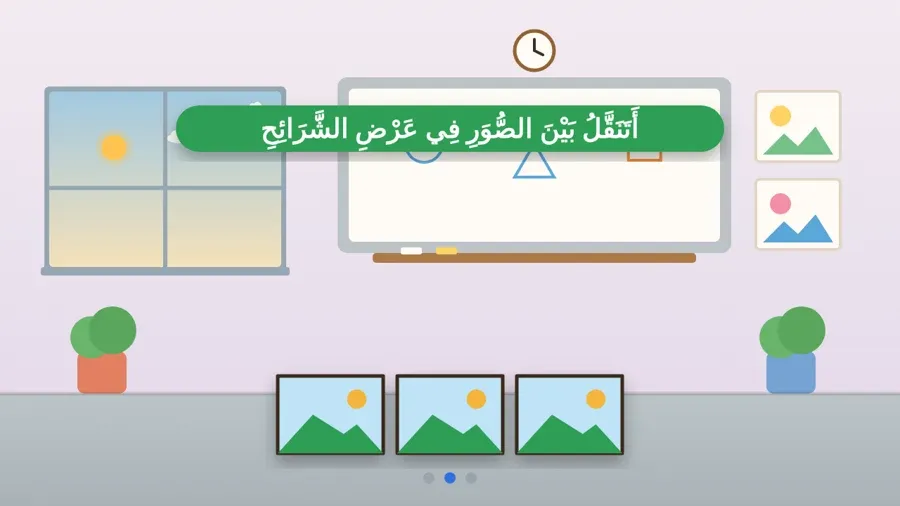
- الخطوة الأولى: أضغط زر ابدأ (Start) ثم أكتب الصور وأختار التطبيق.
- الخطوة الثانية: تظهر الصور مصغّرة، وأنقر مرتين على الصورة التي أريدها لتُفتح كبيرة.
- الخطوة الثالثة: أنتقل إلى الصورة التالية أو السابقة بالسهم الأيمن أو الأيسر على الشاشة أو على لوحة المفاتيح.
التكبير والتصغير
أحيانًا أريد رؤية تفصيلة صغيرة في الصورة.
- أضغط علامة التكبير (+) لأقرّب الصورة، وعلامة التصغير (−) لأبعدها.
- أحرّك الصورة المكبّرة بسحبها بالفأرة لأرى بقية أجزائها.
«أكبّر لأرى التفاصيل، وأصغّر لأرى الصورة كاملة.»
عرض الشرائح
عرض الشرائح (Slideshow) يعرض الصور واحدة بعد الأخرى تلقائيًا كأنها شرائح.
- أفتح إحدى صور المجلد.
- أضغط زر عرض الشرائح (Slideshow) في الشريط العلوي.
- أخرج من العرض بالضغط على مفتاح Esc.
تشغيل مقاطع الفيديو
مقاطع الفيديو تُفتح بمشغل الفيديو (Media Player) بنقرها مرتين.
- زر التشغيل والإيقاف المؤقت يبدأ المقطع أو يوقفه.
- شريط التقدم يوصلني إلى جزء معين من المقطع.
- زر الصوت يرفع الصوت أو يخفضه.
- زر ملء الشاشة يعرض المقطع على الشاشة كلها.
أعرض صور أسرتي وأصحابي بعد استئذانهم، ولا أنشرها للغرباء.
أرتّب صوري في مجلدات بأسماء واضحة مثل: رحلة الشرقية، فيسهل عليّ عرضها.
نشاط تعليمي
النشاط الأول
افتح مجلد الصور في حاسب المدرسة بإشراف معلمك، وانقر مرتين على صورة لتفتحها، ثم انتقل إلى الصورة التالية بالسهم.
تظهر الصورة التالية في كل مرة نضغط فيها السهم الأيمن.
أن يتدرب الطالب على فتح الصور والتنقل بينها.
التطبيق الثاني
كبّر صورة لترى أصغر تفصيلة فيها ثم أعدها إلى الحجم الكامل.
نضغط علامة التكبير ثم نصغّر حتى تظهر الصورة كاملة.
أن يستخدم الطالب التكبير والتصغير.
الموقف الثالث
صوّرت لمى صديقتها بدون علمها وأرادت إرسال الصورة لمجموعة. بماذا تنصحها؟
تستأذن صديقتها أولًا ولا ترسلها إلا بموافقتها.
أن يحترم الطالب خصوصية الآخرين.
ملاحظات مهمة
- 1تطبيق الصور يعرض الصور ومقاطع الفيديو.
- 2عرض الشرائح يعرض الصور تلقائيًا واحدة بعد الأخرى.
- 3مفتاح Esc يخرجني من عرض الشرائح.
- 4أستأذن قبل عرض صور الآخرين.
أخطاء شائعة
- ✗ خطأالاعتقاد أن التكبير يغيّر الصورة الأصلية.✓ الصواب: التكبير يغيّر طريقة العرض فقط ولا يعدّل الملف.
- ✗ خطأعرض صور الآخرين دون إذن.✓ الصواب: أطلب الإذن أولًا.
ملخص الدرس
- أفتح الصور بتطبيق الصور وأتنقل بينها بالأسهم.
- أكبّر وأصغّر لأرى التفاصيل.
- عرض الشرائح يعرض الصور تلقائيًا.
- أشغّل الفيديو بمشغل الفيديو وأتحكم بالصوت.
هل أتقنت الدرس؟اختبر نفسك من خلال اختبار قصير من عدة أسئلة.