ورقات
ورقاتشرح درس الانتقالات وتأثيرات الحركة رابع ابتدائي الفصل الثاني
الانتقال هو طريقة ظهور الشريحة التالية، وتأثير الحركة هو حركة تحدث لعنصر داخل الشريحة، ونستخدمهما بقدر قليل ليبقى العرض واضحًا.
أهداف الدرس
- يفرّق بين الانتقال وتأثير الحركة.
- يطبّق انتقالًا بين الشرائح.
- يضيف تأثير حركة إلى عنصر داخل الشريحة.
- يضبط مدة الانتقال أو التأثير.
- يستخدم الحركة باعتدال دون مبالغة.

المفهوم الأساسي
الانتقال هو طريقة ظهور الشريحة التالية، وتأثير الحركة هو حركة تحدث لعنصر داخل الشريحة، ونستخدمهما بقدر قليل ليبقى العرض واضحًا.
شرح الدرس
في اليوم الوطني قدّمت مدرسة عبدالله عرضًا عن تاريخ المملكة. انتبه الجميع عندما ظهر العلم من طرف الشريحة، وعندما انزلقت الشريحة التالية بلطف. ما صنع ذلك هو الانتقالات وتأثيرات الحركة.
الانتقالات بين الشرائح
الانتقال (Transition) هو الطريقة التي تغادر بها شريحة وتظهر بها الأخرى، مثل التلاشي أو الانزلاق.
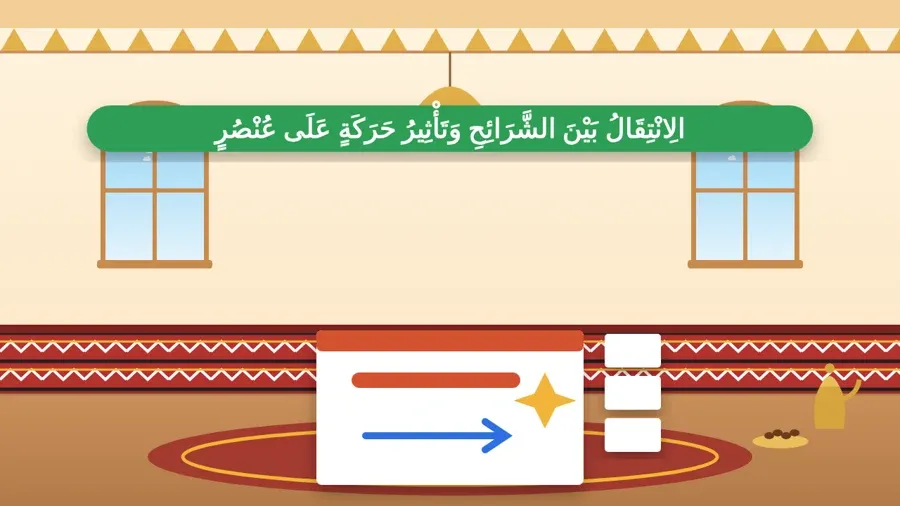
- الخطوة ١: أحدد الشريحة في الجهة الجانبية.
- الخطوة ٢: أنقر علامة التبويب انتقالات (Transitions).
- الخطوة ٣: أختار شكلًا من معرض الانتقالات، فيعرض البرنامج معاينة فورية.
«الانتقال بين الشرائح، والتأثير لعناصر الشريحة.»
تأثيرات الحركة
تأثير الحركة (Animation) يحرّك عنصرًا واحدًا داخل الشريحة، كعنوان أو صورة.
- الخطوة ١: أنقر العنصر الذي أريد تحريكه.
- الخطوة ٢: أنقر علامة التبويب حركات (Animations).
- الخطوة ٣: أختار تأثيرًا مثل ظهور (Appear) أو تلاشي (Fade) أو تكبير.
الانتقال يخص الشريحة كلها، وتأثير الحركة يخص عنصرًا واحدًا فيها.
المدة
أستطيع ضبط سرعة الانتقال أو التأثير من خانة المدة (Duration)، فمدة قصيرة تعني حركة سريعة، ومدة أطول تعني حركة أبطأ. أجرّب الحركة بزر معاينة (Preview) لأرى هل هي مناسبة.
لا أبالغ
إذا وضعت في كل شريحة انتقالًا مختلفًا وفي كل كلمة حركة، يتشتت الجمهور وينسى المعلومة. أختار انتقالًا واحدًا هادئًا لمعظم الشرائح، وأحرّك العناصر المهمة فقط.
للتأكد من النتيجة أشغّل العرض بالمفتاح F5 وأشاهده كما سيراه الجمهور.
نشاط تعليمي
النشاط الأول
بإشراف معلمك افتح عرضًا من ثلاث شرائح وطبّق على الشريحة الثانية انتقال تلاشي من علامة التبويب انتقالات.
عند تشغيل العرض بالمفتاح F5 تظهر الشريحة الثانية بتلاشٍ لطيف.
أن يطبق الطالب انتقالًا بين الشرائح.
التطبيق الثاني
حدّد عنوان الشريحة الأولى وأضف له تأثير ظهور من علامة التبويب حركات، ثم غيّر مدته.
يظهر العنوان بالتأثير المختار وتتغير سرعته بتغيير خانة المدة.
أن يضيف الطالب تأثير حركة ويضبط مدته.
الموقف الثالث
وضع سعد في كل شريحة انتقالًا مختلفًا وحرّك كل جملة، فاشتكى زملاؤه من صعوبة المتابعة. ماذا تنصحه؟
ينقص التأثيرات ويستخدم انتقالًا هادئًا واحدًا ويحرّك العناصر المهمة فقط.
أن يدرك الطالب أهمية الاعتدال.
ملاحظات مهمة
- 1الانتقالات من علامة التبويب انتقالات.
- 2تأثيرات الحركة من علامة التبويب حركات.
- 3المدة تتحكم في سرعة الحركة.
- 4أعاين الحركة بزر معاينة.
- 5الاعتدال يجعل العرض أوضح.
أخطاء شائعة
- ✗ خطأالظن أن الانتقال والتأثير شيء واحد.✓ الصواب: الانتقال بين شريحتين، والتأثير لعنصر داخل الشريحة.
- ✗ خطأتطبيق حركات كثيرة في كل شريحة.✓ الصواب: نستخدم حركة قليلة هادئة لتبقى المعلومة هي الأهم.
ملخص الدرس
- الانتقال طريقة ظهور الشريحة التالية.
- تأثير الحركة يحرّك عنصرًا داخل الشريحة.
- أضبط المدة لأتحكم في السرعة.
- أعاين العرض بالمفتاح F5
- لا أبالغ في الحركات.
هل أتقنت الدرس؟اختبر نفسك من خلال اختبار قصير من عدة أسئلة.